Inquadra il foglio.
L’app riconosce i bordi e acquisisce il documento quando l’inquadratura è stabile. Puoi anche scattare manualmente e usare il flash.
Scegli quali categorie di cookie autorizzare. I cookie necessari sono sempre attivi per garantire sicurezza e funzionalità di base.
Telefono: 379 148 9430
Orari: dal lunedì al venerdì 9:00 - 18:00



Telefono: 379 148 9430
Orari: dal lunedì al venerdì 9:00 - 18:00
ScanBoost PDF by RENOR
Appunti, ricevute, documenti da inviare. ScanBoost PDF li trasforma in file ordinati: scansiona, cerca nel testo, aggiungi una firma e condividi. Tutto dal tuo iPhone o iPad.
Gratis · Senza pubblicità, abbonamenti o limiti di scansione

Dalla carta a un documento pronto
Una singola ricevuta o un documento di più pagine: il percorso resta semplice, dall’acquisizione all’esportazione.
L’app riconosce i bordi e acquisisce il documento quando l’inquadratura è stabile. Puoi anche scattare manualmente e usare il flash.
Correggi la prospettiva, scegli il filtro e organizza le pagine. Aggiungi una firma quando serve e salva il documento nella sua cartella.
Regola la qualità, controlla la dimensione stimata e invia con Mail, Messaggi o AirDrop. Oppure salva il PDF nell’app File.
La scansione, da vicino
Inquadra la pagina, controlla i bordi e lascia fuori tutto il resto. Dal primo scatto agli ultimi ritocchi, ogni passaggio resta nelle tue mani.
Il riconoscimento dei bordi ti aiuta a trovare la pagina. Scegli l’acquisizione automatica o scatta manualmente quando sei pronto.
Regola il ritaglio con i punti di controllo. La lente ingrandisce il dettaglio per aiutarti a seguire il bordo del foglio.
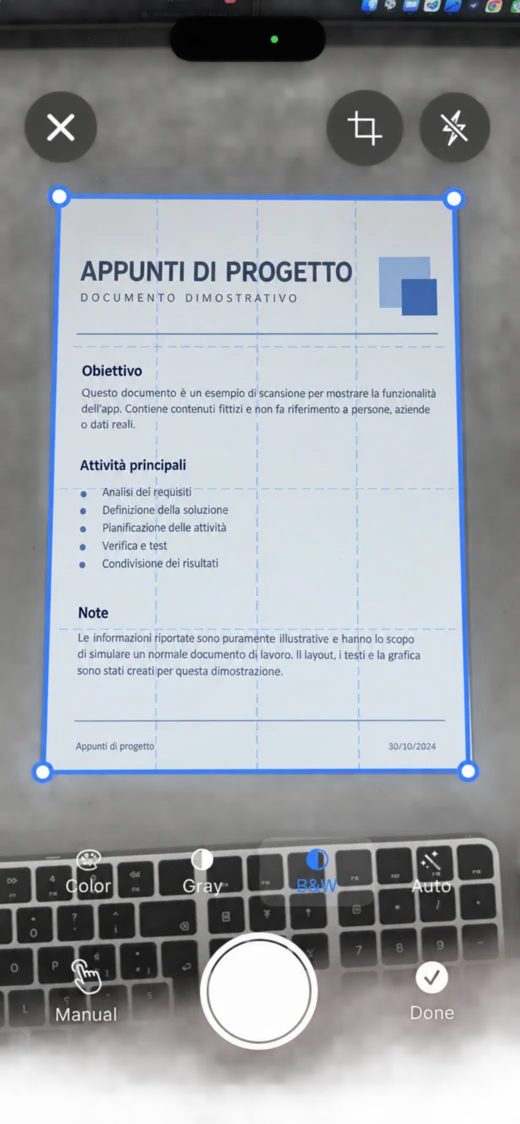
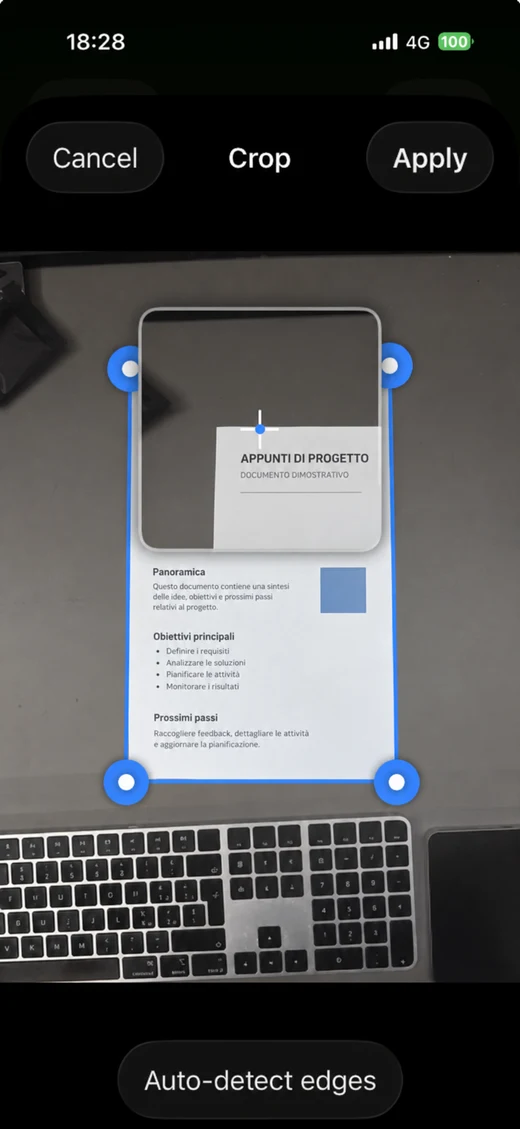
Interfaccia dell’app con contenuti del documento sostituiti a scopo dimostrativo.
Un documento, fatto bene
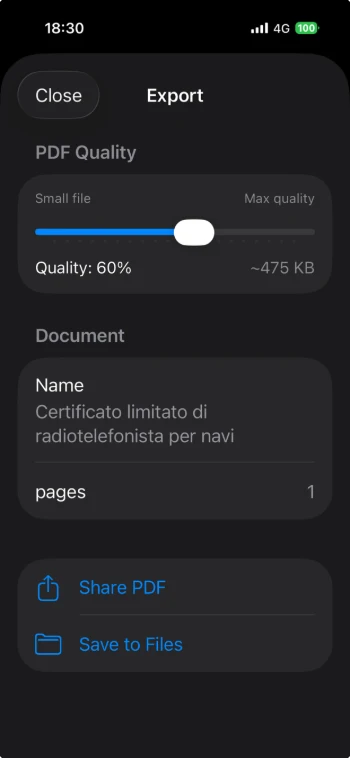
Decidi tu il compromesso tra qualità e dimensione del file. Una stima del peso ti aiuta a scegliere prima di condividere il PDF.
Sposta il cursore dal 5 al 100% per scegliere il compromesso tra definizione e dimensione del PDF.
Nome del documento, numero di pagine e dimensione stimata sono raccolti nella schermata di esportazione.
Invia il PDF tramite il menu di condivisione di iOS oppure salvalo nell’app File, nella posizione che preferisci.
I dettagli fanno la differenza
Ricerca nel testo
L’OCR riconosce il testo sul dispositivo. Puoi cercare anche all’interno dei documenti scansionati, oltre che nel loro nome.
Cartelle e pagine
Crea cartelle, rinomina i documenti, riordina, duplica o elimina le singole pagine. Le bozze vengono salvate automaticamente.
Firma e condividi
Disegna una firma o importala da una foto. Posizionala sul documento, ridimensionala e ruotala prima di esportare il PDF.
Dal primo scatto all’ultimo dettaglio
Non serve uscire dall’app per sistemare una pagina. Gli strumenti di revisione accompagnano il documento fino al salvataggio.
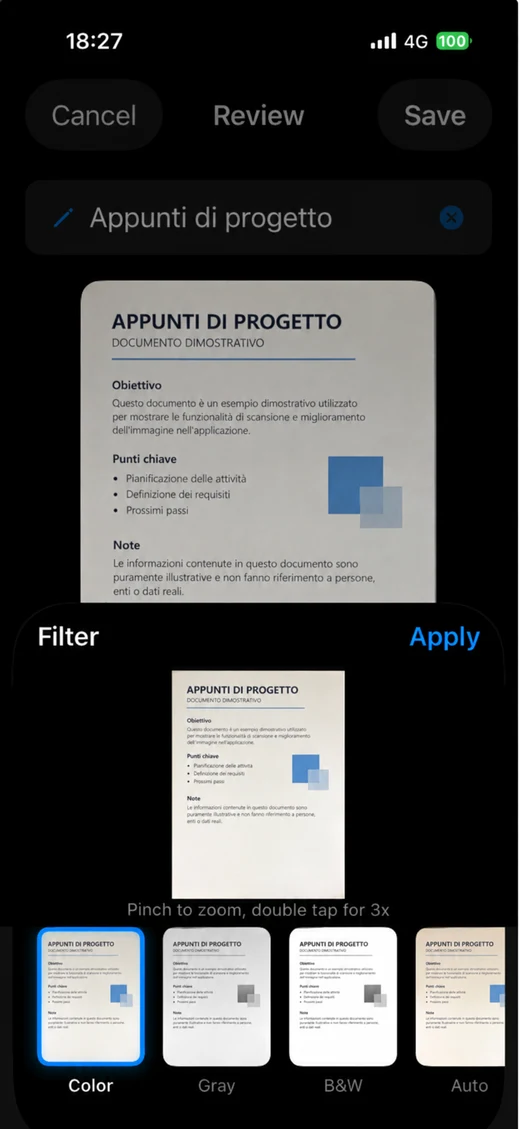
La resa del foglio
Colore, scala di grigi, bianco e nero o automatico. Confronta le anteprime e scegli come rendere il contenuto più leggibile prima di applicare il filtro.
Il documento prende forma
Ruota, ritaglia, duplica o elimina. Aggiungi nuovi fogli e controlla le miniature: il documento di più pagine nasce nella stessa schermata di revisione.
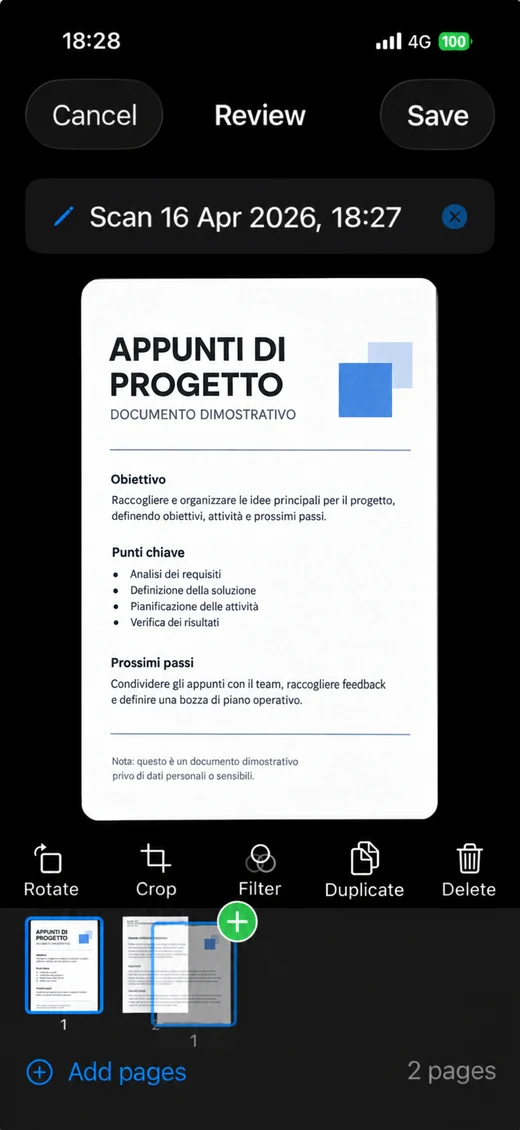
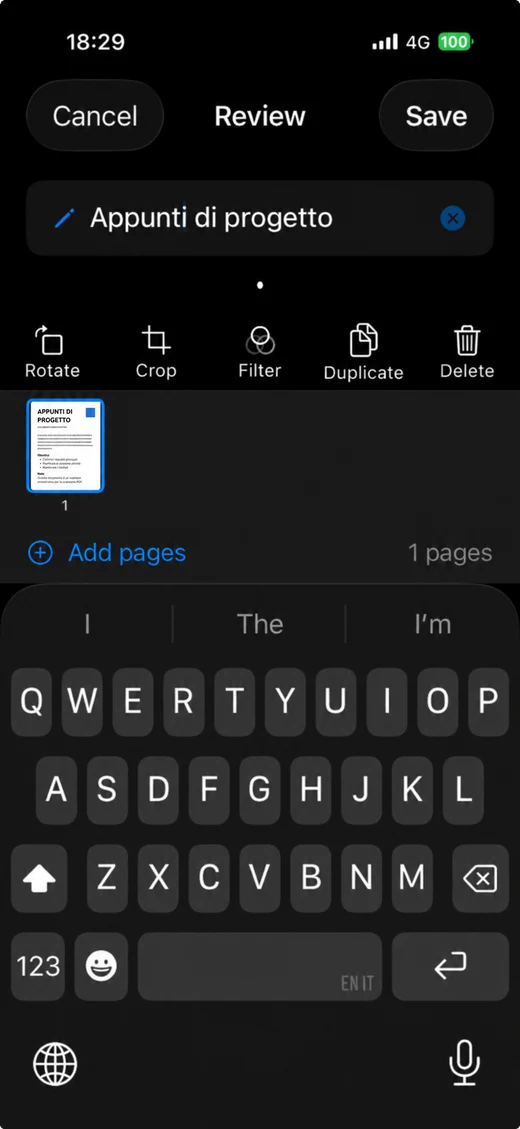
Un nome per ritrovarlo
Tocca il titolo e assegna un nome riconoscibile al documento prima di salvarlo. Un piccolo gesto che rende più semplice ritrovarlo in archivio.
Pronto per il prossimo passo
Anche dopo il salvataggio, i comandi essenziali restano vicini al documento. Apri il menu per esportarlo, cambiarne il nome o eliminarlo.
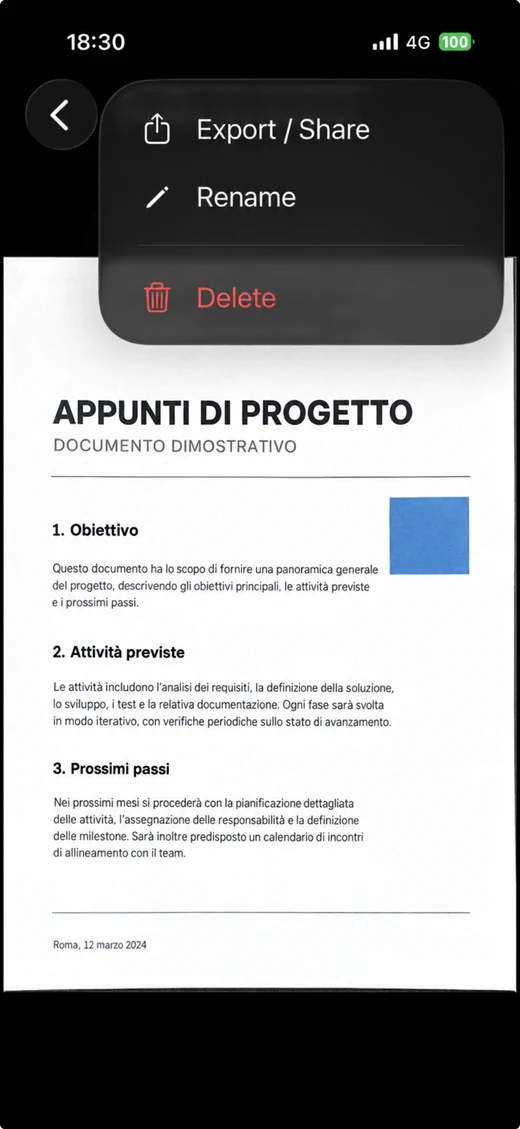
I documenti nelle immagini sono esempi dimostrativi. I comandi mostrati seguono le schermate dell’app.
Organizzato anche dietro le quinte
Controlla lo spazio occupato, scegli la lingua e decidi se includere i documenti nel backup del dispositivo.
Archivio e backup
Consulta documenti salvati, pagine totali e spazio utilizzato. Attiva l’opzione iCloud per includere l’archivio nel backup del dispositivo e recuperarlo con il ripristino.
Il backup iCloud deve essere abilitato anche nelle impostazioni di sistema. Non è una sincronizzazione tra dispositivi.
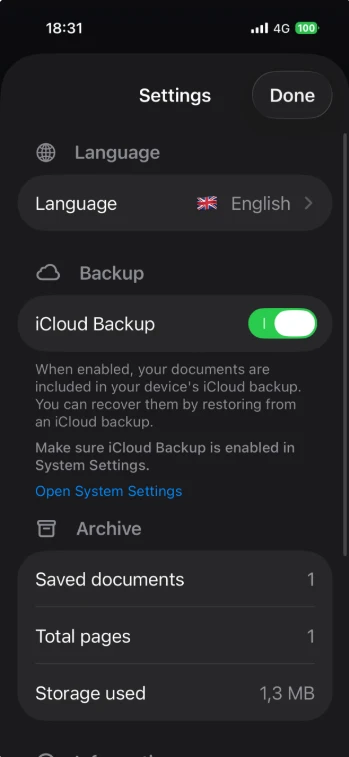
La lingua che preferisci
Italiano, inglese, spagnolo, tedesco, francese, portoghese brasiliano, cinese semplificato, giapponese, coreano e turco. Scegli la lingua dell’interfaccia direttamente dalle impostazioni.
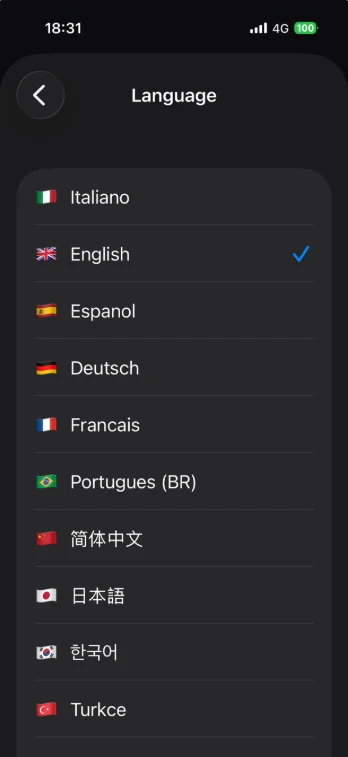
Le schermate mostrano l’interfaccia inglese. Date, contatori e dimensioni dei file sono esempi della sessione rappresentata.
Semplice anche nella gestione dei dati
Scansione, OCR ed elaborazione avvengono localmente. Non serve un account per iniziare e non ci sono sistemi di tracciamento di terze parti. Puoi includere i documenti nel backup iCloud del dispositivo e recuperarli ripristinando quel backup, se abilitato anche nelle impostazioni di sistema.
Porta ScanBoost PDF con te
Uno scanner da tenere in tasca, per lo studio, il lavoro e i documenti di ogni giorno. Gratuito, senza pubblicità e senza limiti di scansione o esportazione.
Scarica ScanBoost PDF
Gratis.
Nessun acquisto in app. Nessun abbonamento.
Prezzi e requisiti possono cambiare. Fa fede la scheda aggiornata su App Store.
Qualche risposta, prima di iniziare
Sì. L’app è gratuita, senza pubblicità, acquisti in app o abbonamenti. Le scansioni e le esportazioni non hanno un limite numerico.
Sì. Puoi acquisire più pagine, cambiarne l’ordine, duplicarle o rimuoverle prima di esportare un unico documento PDF.
Nella schermata di esportazione puoi regolare la qualità dal 5 al 100% e visualizzare una stima della dimensione del file. Scegli il livello adatto alla leggibilità e al canale di invio.
Sì. L’OCR locale consente di cercare nel testo dei documenti. Puoi anche disegnare una firma o importarla da una foto, quindi posizionarla, ridimensionarla e ruotarla sulla pagina.
Non serve un account dell’app per scansionare e lavorare sui documenti: l’elaborazione avviene sul dispositivo. Le funzioni di condivisione online e l’eventuale backup iCloud richiedono i rispettivi servizi e una connessione.
Sì. Puoi usare il rilevamento automatico dei bordi o regolare manualmente gli angoli nella schermata Crop. La lente aiuta a posizionarli con precisione. Scegli poi tra colore, scala di grigi, bianco e nero e miglioramento automatico.
Nella revisione puoi ruotare, ritagliare, filtrare, duplicare ed eliminare le pagine, oltre ad aggiungerne altre. Le miniature ti aiutano a controllare il documento. Tocca il nome per modificarlo prima di salvare; puoi rinominarlo anche dal menu del documento salvato.
L’opzione include i documenti di ScanBoost PDF nel backup iCloud del dispositivo. Per recuperarli occorre ripristinare quel backup. Assicurati che il backup iCloud sia attivo anche nelle impostazioni di sistema: questa funzione non equivale alla sincronizzazione dei documenti tra dispositivi.
Nelle impostazioni puoi scegliere italiano, inglese, spagnolo, tedesco, francese, portoghese brasiliano, cinese semplificato, giapponese, coreano e turco. Le schermate di questa pagina mostrano l’interfaccia inglese.

RENOR & Partners S.r.l.
Via Cicerone, 15 - 00072 Ariccia (RM)
Partita IVA:
16768411007
REA:
RM-1674420
Capitale sociale:
€ 10.000,00
Telefono

Follow us
/ Contatti /
Parliamo del tuo progetto
Contattaci senza impegno per richiedere informazioni: compila il form e un nostro consulente ti richiamerà entro 24h.
© 2026 RENOR & Partners S.r.l. | All rights reserved
Questo sito è protetto da reCAPTCHA e si applicano la Privacy Policy e i Termini di Servizio di Google.


